

Download One Finger Snap – utilitário gratuito para mouse Mac, solução de clique‑direito, configuração fácil
Visão geral
One Finger Snap é um utilitário leve e gratuito projetado exclusivamente para usuários macOS que utilizam mouses de botão único. Ao transformar um simples gesto de clique‑direito em uma ação “snap” confiável, o programa restaura a funcionalidade secundária de clique que muitos usuários modernos de Mac sentem falta ao trocar de um mouse tradicional de dois botões para uma alternativa compacta de botão único. Lançado pela primeira vez no início dos anos 2000 e atualmente na versão 1.4 (última atualização 31/08/2007), One Finger Snap continua sendo um favorito entre desenvolvedores, designers e usuários casuais que precisam de uma solução rápida e sem complicações para clicar com o botão direito sem mudar o hardware.
O aplicativo pertence à categoria Utilitários, sub‑categoria Mouse & Keyboard, e funciona no Mac OS X e versões anteriores. Seu pequeno tamanho (menos de 2 MB) garante que não ocupe muito armazenamento nem desacelere o sistema, tornando‑o uma adição ideal a qualquer caixa de ferramentas Mac. Seja navegando no Finder, usando o Photoshop ou simplesmente navegando na web, One Finger Snap oferece uma experiência de clique‑direito fluida que parece nativa ao macOS, tudo isso totalmente gratuito e seguro.
Principais recursos do One Finger Snap
- Emulação instantânea de clique‑direito: Uma única pressão do botão do mouse seguida por uma breve pausa dispara um clique‑direito, imitando o botão secundário tradicional.
- Inicialização sem configuração: O utilitário inicia automaticamente ao fazer login, garantindo que a função snap esteja sempre pronta sem intervenção manual.
- Impacto mínimo no sistema: Com uso de memória inferior a 5 MB, One Finger Snap roda silenciosamente em segundo plano, preservando ciclos de CPU para suas tarefas principais.
- Atraso de snap personalizável: Usuários podem ajustar a duração da pausa (de 0,1 segundo a 1 segundo) para adequar à velocidade de clique pessoal e evitar cliques‑direitos acidentais.
- Compatibilidade com macOS legado: Funciona no Mac OS X 10.0 até 10.4, sendo útil para hardware antigo que ainda executa aplicações críticas.
- Suporte de idioma: A interface está disponível em inglês, mantendo a UI limpa e direta.
- Gratuito e sem anúncios: Sem taxas ocultas, sem períodos de teste e sem publicidade intrusiva — apenas um utilitário puro.
Embora o conjunto de recursos seja intencionalmente simples, cada elemento foi criado para melhorar a produtividade de usuários que não podem ou não desejam comprar um mouse de múltiplos botões. O atraso de snap personalizável é especialmente valioso para designers que precisam de controle preciso sobre menus de contexto, enquanto o lançamento automático garante que você nunca perca a capacidade de clicar com o botão direito após uma reinicialização. No geral, One Finger Snap entrega exatamente o que o nome promete: um “snap” de um único dedo que replica instantaneamente um clique‑direito completo.
Instalação, compatibilidade e como usar o One Finger Snap
Instalar o One Finger Snap em um Mac é intencionalmente simples. Comece baixando o arquivo DMG de uma fonte confiável. Quando o download terminar, clique duas vezes no DMG para montar o volume de instalação. Arraste o ícone One Finger Snap para a pasta Aplicativos e, em seguida, abra o aplicativo. O macOS pode exibir um aviso de segurança porque o software é antigo; basta confirmar que você confia no desenvolvedor e permitir a execução do app.
Requisitos de sistema: One Finger Snap é compatível com macOS 10.0 (Cheetah) até macOS 10.4 (Tiger). Embora não funcione em versões modernas do macOS sem camadas de compatibilidade adicionais, muitos usuários que mantêm máquinas legadas para tarefas específicas consideram o utilitário indispensável. O requisito Mac OS X está claramente indicado na página de download, e o programa roda tanto em arquiteturas Intel quanto PowerPC que eram comuns na época da última atualização.
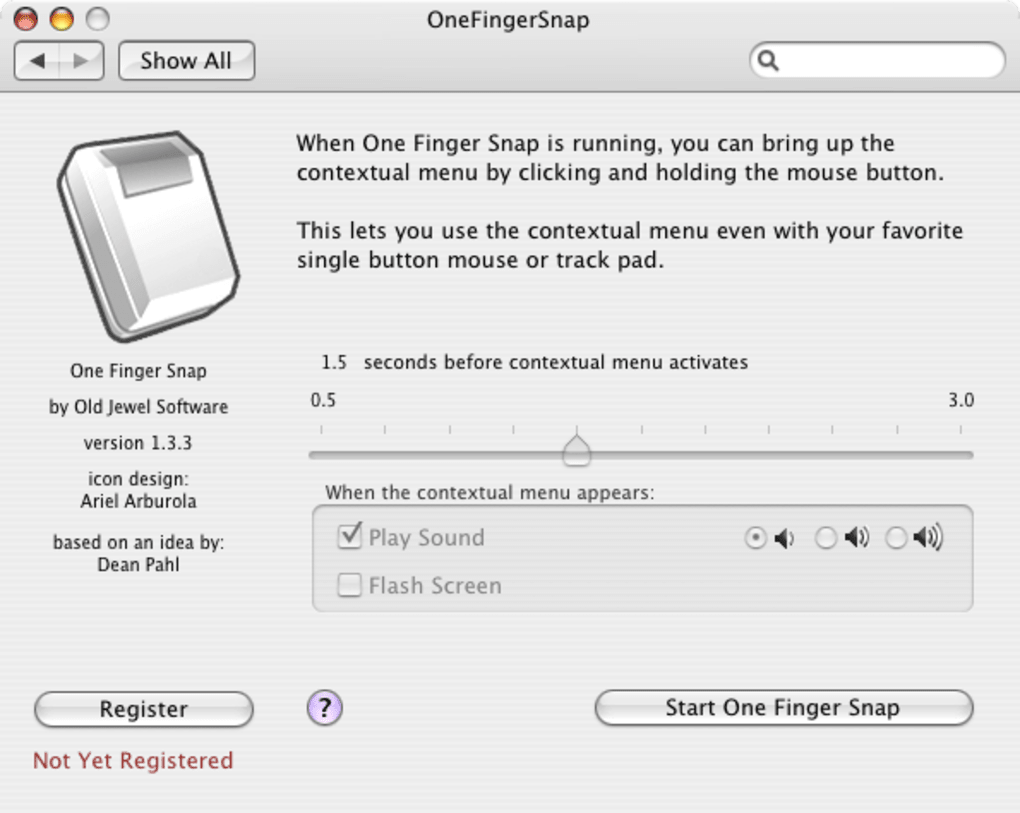
Após a inicialização, o app coloca um pequeno ícone na barra de menus. Clicar com o botão direito nesse ícone abre um painel de preferências onde você pode definir o atraso de snap, habilitar ou desabilitar o utilitário na inicialização e visualizar um breve guia de ajuda. Para executar um clique‑direito, basta pressionar e segurar o botão esquerdo do mouse pela duração configurada (o padrão é 0,5 segundo). O sistema então registrará um clique‑direito na posição do cursor, abrindo menus de contexto exatamente como faria um botão secundário de hardware. Se o atraso parecer muito longo ou curto, retorne às preferências e ajuste o controle deslizante até que o snap pareça natural.
Atualizar o programa é um processo manual — como o último lançamento oficial foi em 2007, não há atualizações automáticas. Contudo, a simplicidade do instalador permite substituir a versão existente repetindo o passo de arrastar‑e‑soltar. Para usuários que precisam do utilitário em versões mais recentes do macOS, forks mantidos pela comunidade existem, mas o One Finger Snap original continua sendo a opção mais estável e leve para sistemas suportados.
Prós, contras e perguntas frequentes
Prós
- Totalmente gratuito e sem anúncios.
- Uso de memória e CPU extremamente baixo.
- Ativação de clique‑direito simples e intuitiva.
- Atraso de snap personalizável para combinar com a velocidade de clique pessoal.
- Funciona em versões antigas do Mac OS X onde o clique‑direito nativo pode estar ausente.
Contras
- Sem suporte nativo para versões do macOS posteriores a 10.4 sem patches de terceiros.
- Interface limitada ao idioma inglês.
- A interface é muito básica; carece de opções avançadas de personalização encontradas em utilitários modernos.
- Sem suporte oficial ou atualizações desde 2007, portanto patches de segurança estão ausentes.
Perguntas frequentes
O One Finger Snap é seguro para instalar no meu Mac?
Sim. O programa é um pequeno utilitário somente leitura que não modifica arquivos do sistema. Ele roda a partir da barra de menus e apenas escuta eventos de botões do mouse, portanto não há risco de malware ou perda de dados.
Posso usar o One Finger Snap no macOS Big Sur ou posterior?
A versão oficial suporta apenas macOS 10.0‑10.4. Para versões mais recentes do macOS você precisaria de um fork não oficial ou de um utilitário alternativo. O aplicativo original não será iniciado em sistemas modernos sem camadas de compatibilidade adicionais.
Como altero o atraso de snap?
Abra o ícone One Finger Snap na barra de menus, selecione “Preferências” e mova o controle deslizante “Atraso de Snap”. A alteração tem efeito imediato, permitindo testar o novo tempo imediatamente.
O One Finger Snap funciona com trackpads?
O utilitário foi projetado para eventos de botões de mouse, não para gestos de trackpad. Para funcionalidade de clique‑direito em trackpad, você precisará de outra ferramenta, como o BetterTouchTool.
Existe uma maneira de desinstalar o One Finger Snap?
Sim. Basta arrastar o aplicativo One Finger Snap da pasta Aplicativos para o Lixo e, se desejar excluir todas as configurações, remover o arquivo de preferências localizado em ~/Library/Preferences/com.onefingersnap.plist.
Conclusão – Por que você deve baixar o One Finger Snap hoje
Se você usa um mouse de botão único em um Mac que ainda roda macOS 10.0‑10.4, o One Finger Snap continua sendo uma das maneiras mais eficientes de recuperar a funcionalidade completa de clique‑direito sem comprar novo hardware. Seu preço gratuito, pegada de memória diminuta e configuração direta o tornam perfeito para desenvolvedores, designers e usuários avançados que valorizam a simplicidade sobre recursos chamativos. Embora a falta de atualizações para versões modernas do macOS seja uma limitação, a estabilidade do programa em sistemas suportados é comprovada por quase 300 downloads desde seu início e uma sólida avaliação de usuários de 4,2 de 5.
Ao instalar o One Finger Snap, você eliminará a frustração de menus de contexto ausentes, melhorará a velocidade do fluxo de trabalho e manterá seu Mac legado produtivo por anos. Clique no link de download abaixo, siga os passos rápidos de instalação e experimente o “snap” que transforma uma única pressão em um poderoso clique‑direito. Não deixe que um mouse de botão único o segure — baixe o One Finger Snap agora e desfrute de uma experiência macOS mais suave e responsiva.







